はじめに
再放送みたいな感じにしてますが、1回目の動画配信時に書いたブログの続きというかアップデートというかそういう感じのものです。途中でソフトの変更だったりとか、ちょっとした追加もしたので。古い機材なので苦労してる人がいればお役に立てればなあくらいの、備忘録代わりに記録しておきます。
使用機材とその配置・接続
最初から最後まで使用した機材
PC:Microsoft Surface Pro 6 → 公式サイト ※最もハイスペックなモデル
ゲーム機:SCE PlayStation2 → 公式サイト
キャプチャボード:IODATA GV-USB2 → 公式サイト
オーディオインターフェース:Roland UA-4FX → 公式サイト
マイク:sony ECM-PC50 → 公式サイト(後継機種) ※ECM-PC60
ヘッドホン:sony MDR-ZX700 → 公式サイト
キャプチャ用ソフト:OBS Studio → 公式サイト
動画編集用ソフト:Adobe Premiere Elements10 → 公式サイト(最新版)
途中から使用した機材
オーディオコンバーター:AudioExtractor → 窓の杜(ソフトウェア紹介サイト)
音声編集ソフト:Audacity → 窓の杜(オンラインソフト紹介サイト)
ウインドスクリーン:ZOOM WSL-1 → 公式サイト
midi音楽編集ソフト:Domino → 公式サイト
環境独自の機材
USBハブ:buffalo BSH4A110U3BK → 公式サイト
アップスキャンコンバーター:ラトックシステム REX-AV2HD-4K → 公式サイト
なんちゃってインカム用アタッチメント(ワイヤー自作) → 作成記事
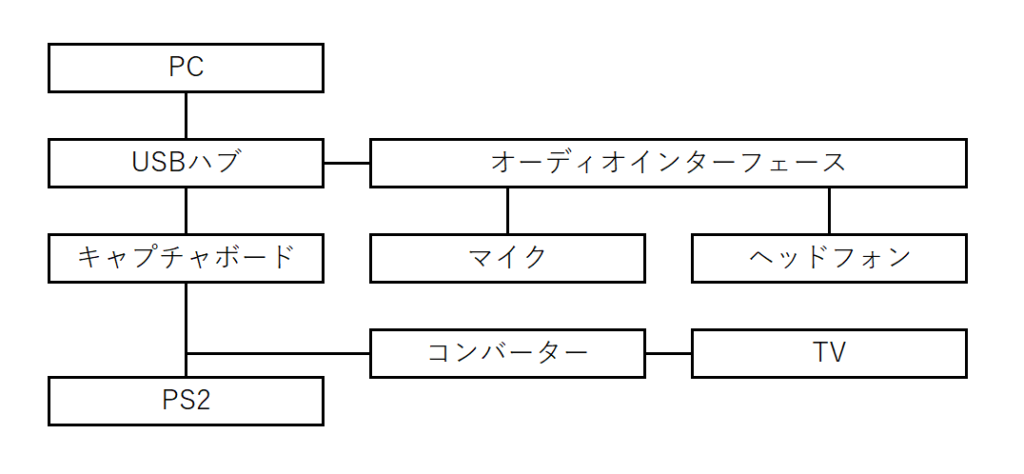
※surfaceにはUSBポートが一つしかないので、USBハブを間に入れてます。
また、テレビがS端子に対応していなかったのでアップスキャンコンバーターを間に入れています。
配置・接続
こんな感じの配置・接続でした。

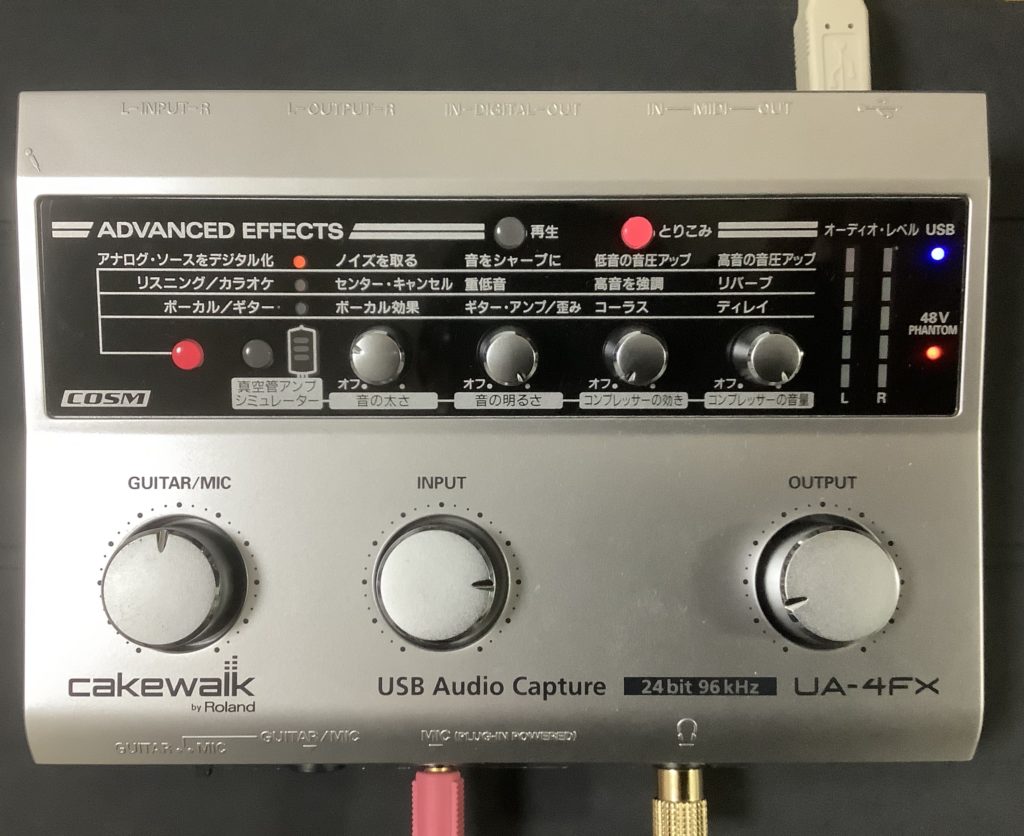
UA-4FXの設定
「アナログ・ソースをデジタル化」のモードで使っています。
ツマミ位置は写真を参照してください。こちらは声質によっても変わってくると思うので聞きながらいい感じに整える感じで。あまりやりすぎると自分の声じゃなくなるのでそれなりに。
ソフトウェアの設定
OBS Studio
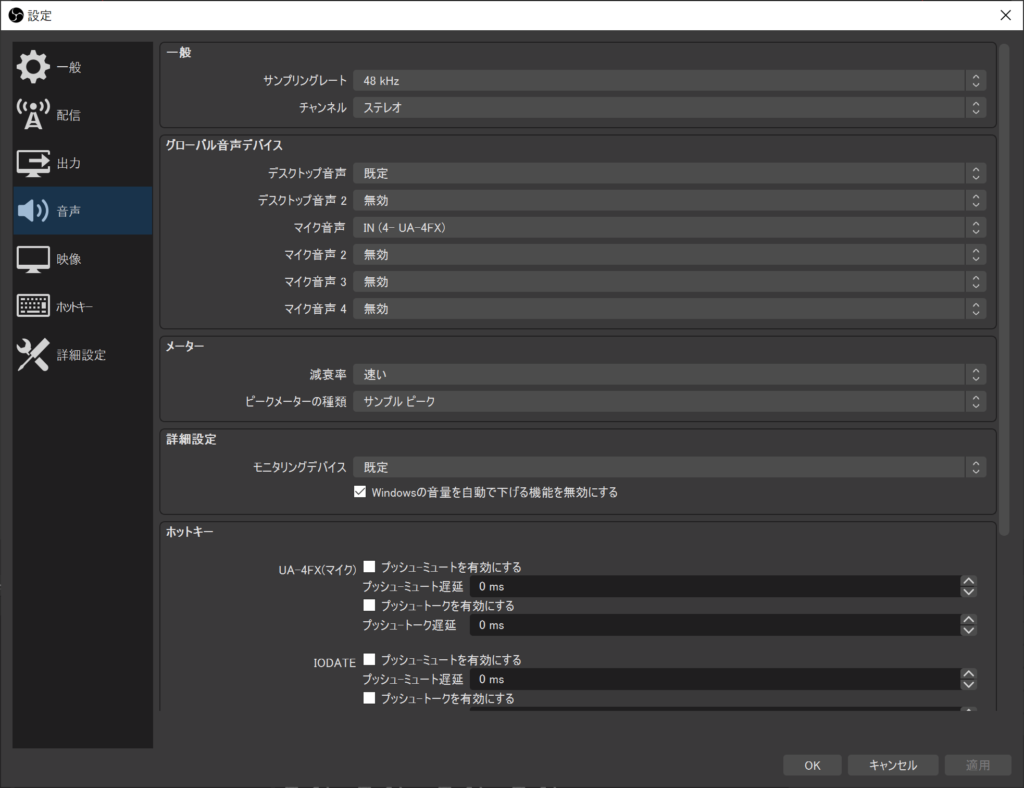
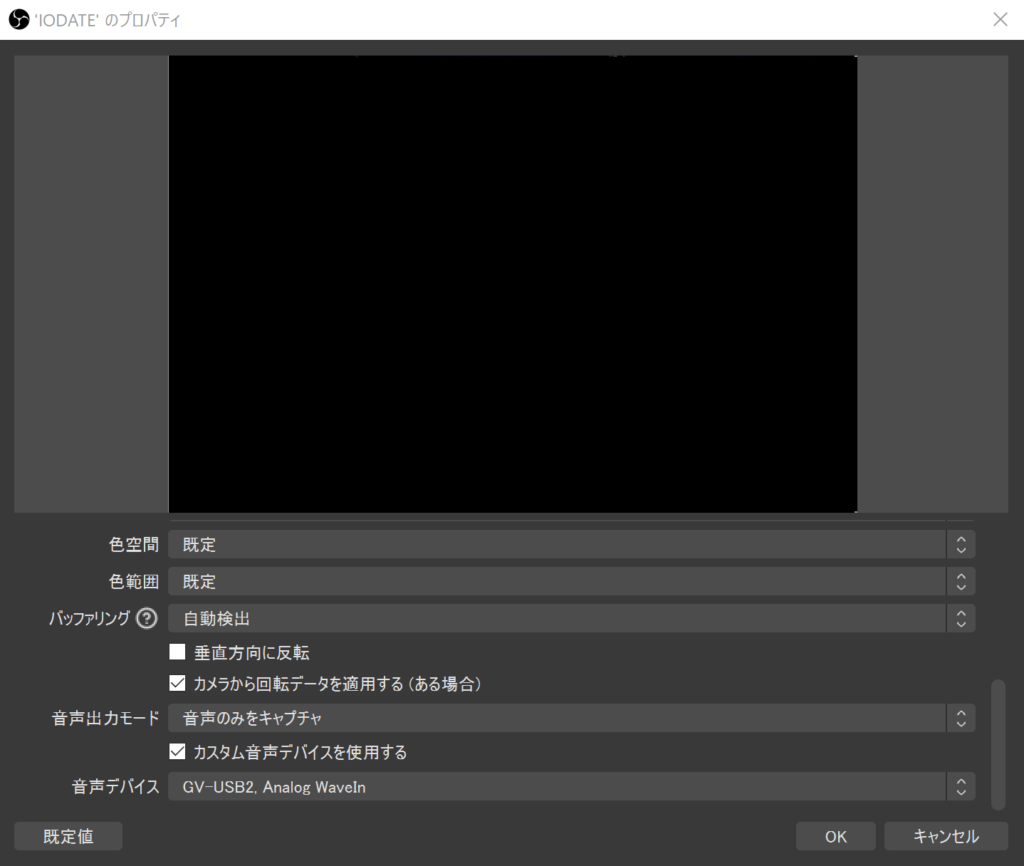
といってもほとんどそのまま「新・VIPで初心者がゲーム実況するには」というサイトの、「【OBS】ゲーム音・マイク音を分けて、別々に録音する方法。別撮りのポイント」という記事を読んで設定しました。こういうのはありがたく先達の知恵に頼るのが一番です。
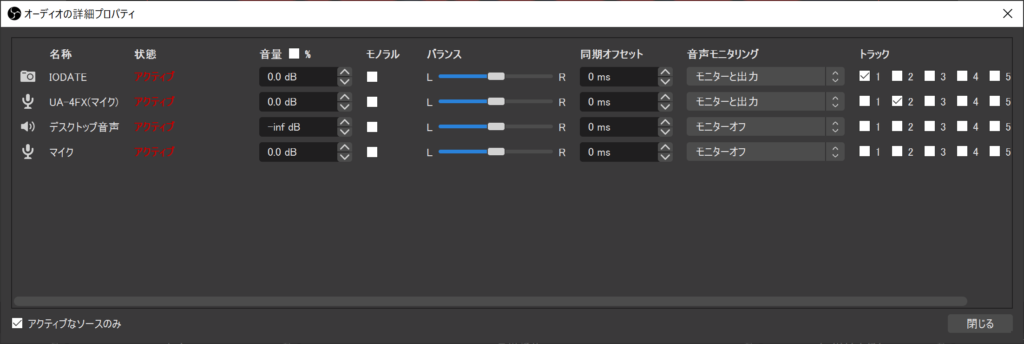
終了時に多重化させて、mp4ファイルを同時に作成し、これを編集しています。
一応、この構成で間違えやすい設定についてはキャプチャを貼っておきます。
Adobe Premiere Elements10
使ってる人、いる?? と思いつつ現代事情にある程度合わせた入出力について。
古いソフトなので、普通に使うと画質がズタボロです。あと高DPIモニタに合わせたUIではないので、スクショは撮りません(撮っても文字がろくに読めない)
まず「新規プロジェクト」を立ち上げたら、最初のポップアップウィンドウで「設定を変更..」ボタンを押下します。
左側の「使用可能なプリセット」から、NTSC→DSLR→1080p→DSLR 1080p30を設定。編集画面に入る。もっといい設定があるかもしれないけどまあ、とりあえずいいかなと。編集については割愛。
出力設定。画面右上の「書き出し」を選択。「オンライン」ではなく、「携帯電話および携帯プレーヤー」を選択。「詳細設定」ボタンを押下し、ビデオ→基本ビデオ設定の下の方にある「レベル」を5.1にして、フレームの幅と高さ、フレームレートを設定する。ピクセル縦横比は正方形ピクセル、プロファイルはメイン。レンダリング深度はよくわからないのでチェックしてません。他の部分は触らずにOK、プリセット名を付けて書き出し。
「オンライン」は2011年当時の配信事情に即したプリセットしかないので注意です。
AudioExtractor & Audacity
AudioExtractorに動画ファイル(mp4)をドラッグアンドドロップして読み込ませ、一度クリックして選択状態(グレーの背景)にする。右側の音声設定から好きなファイル形式を選択し、同項目下の方の「変換するオーディオトラック」から1と2を別々にメニューの「変換」ボタンから書き出す。
Audacityでそれぞれノーマライズ。マイク側はノイズが乗っているのでノイズ除去、必要ならコンプレッサー等をかけるなど適当に。書き出したのち、PremiereElementsへ読み込ませる。
正直なところ、ここで音声を分けたままにするか、合わせてしまうのがいいのかはまだ自分の中で答えが出ていない。
Domino
これに関しては何というか……。動画内にしゃべりが収まらなかったので何か音楽を、と思った結果ああなったといいますか……。オーディオファイルに変換する方法がない今、取り立ててお勧めする理由もないかな、というところではある。midiぽちぽちしたい人はどうぞ。たのしいよ。
おわりに
軽い気持ちで書き始めたら、結構大変でした。
自分が詰まったところ、特にOBSとPremiereElements10に関するところは記録しておきたかったので書きました。PremiereElements10、当然のことながら現在の環境に合ってない古いソフトなんですが、必要十分というかゲーム実況くらいならちゃんと使えます。
もし、「昔買ったやつがある」という人がいましたら、ゲーム実況に限らずこの設定で結構いけるんじゃないかと思うので是非お試しください。
2021年11月5日現在買える機材あるいは後継機種たち